
1. Bắt đầu
Thanh bên trái gom màn hình thành 3 nhóm: Gen Video (Grok Pipeline · VEO3 Pipeline · Merged Videos), Social (TikTok Discovery · Social Posts · Lịch đăng) và Khác (Giám sát · Trợ giúp · Settings).
Đăng nhập & kích hoạt license
- Mở SimbaFlow sau khi cài đặt, nhập email/mật khẩu được cấp khi mua license.
- App tự kích hoạt license theo máy đang dùng — mỗi license chỉ dùng được trên 1 máy.
- Nếu cần đổi máy, liên hệ Zalo hỗ trợ để được cấp lại quyền kích hoạt trên máy mới.
Cấu hình Settings
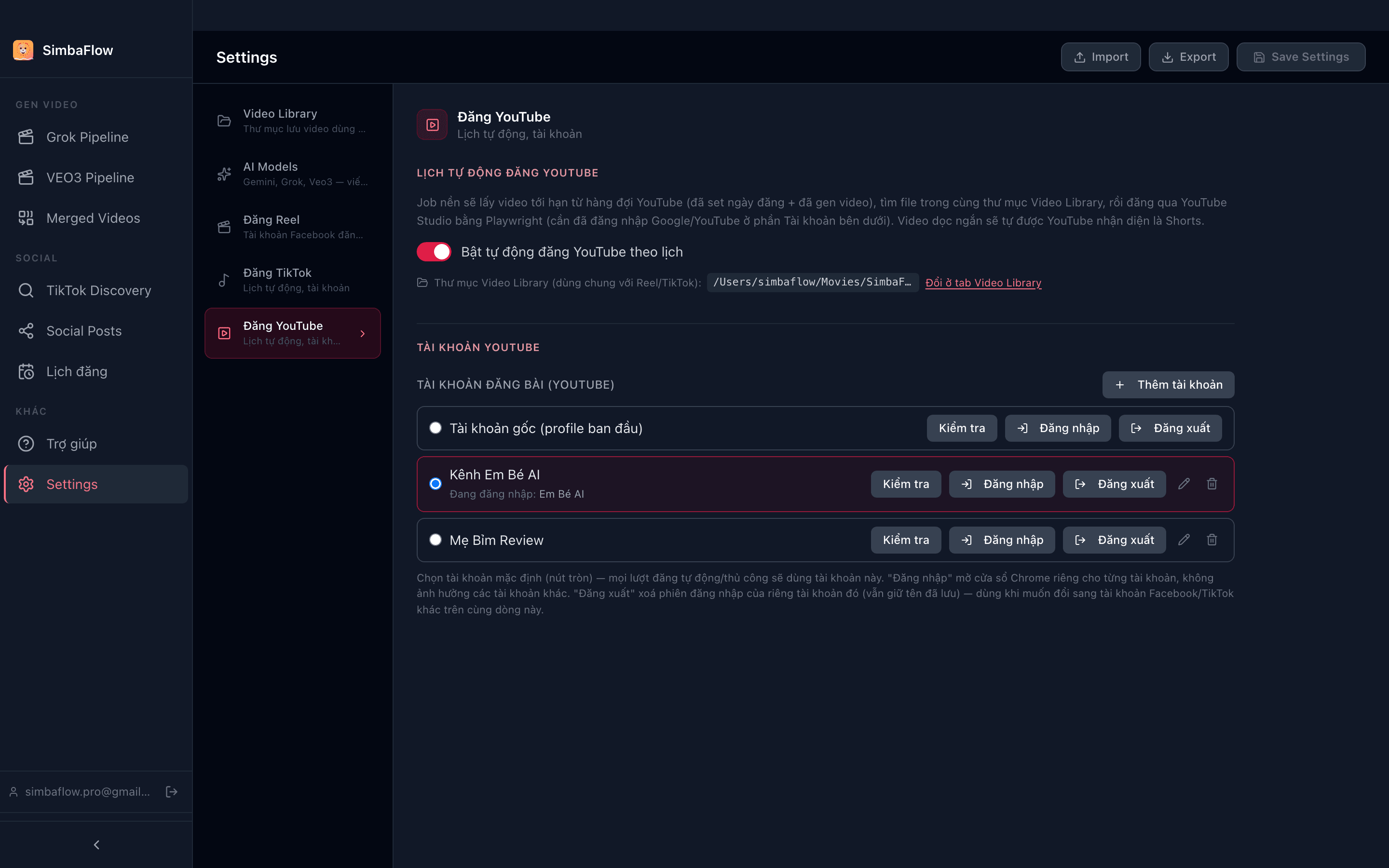
- Vào Settings → Video Library: chọn thư mục lưu video/ảnh — dùng chung cho đăng Reel, TikTok và YouTube.
- Vào Settings → AI Models: nhập API key Gemini (miễn phí, lấy ở Google AI Studio) để AI viết script/caption và gen ảnh (Imagen). Grok và VEO3 KHÔNG cần API key — chỉ chọn tỉ lệ khung hình / độ dài video.
- Vào các mục Đăng Reel, Đăng TikTok, Đăng YouTube: đăng nhập tài khoản tương ứng và bật lịch tự động nếu muốn.
- Bấm "Save Settings" sau khi cấu hình xong (góc trên hiện "Unsaved" khi có thay đổi chưa lưu).
2. Gen Video/Ảnh AI — chỉ 1 click
Đây là tính năng chủ lực của SimbaFlow: nhập kịch bản, AI tự sinh ảnh/video qua trình duyệt, bạn không cần biết dựng video.
Grok Pipeline

- Bấm "Thêm kịch bản" → chọn "Tạo bằng AI" (cần key Gemini) hoặc "Import JSON (.json)" (theo mẫu ở Trợ giúp). File JSON đã khai sẵn series nên không cần chọn lại.
- Chọn loại kịch bản bằng công tắc Video / Ảnh ở góc trên.
- Chọn luồng ở hàng "Flow": "Từ kịch bản" để AI vẽ ảnh nhân vật từ mô tả, hoặc "Từ ảnh có sẵn" để dùng ảnh thật của bạn (sản phẩm, trang phục) làm chủ thể.
- Tick chọn kịch bản muốn xử lý, bấm "Gen (N)" — Grok tự sinh ảnh nhân vật + video từng cảnh và ghép lại thành reel. Dùng "Hành động hàng loạt (N)" để chạy nhiều kịch bản cùng lúc.
- Theo dõi tiến trình từng cảnh ở khu vực Monitor phía dưới; bật "Notify" để được báo khi cần.
- Video xong hiện dấu ✓ ở cột IMG/VIDEO; cột ACTION có nút đăng Fanpage / trang cá nhân / TikTok, mở thư mục, gen lại.
VEO3 Pipeline
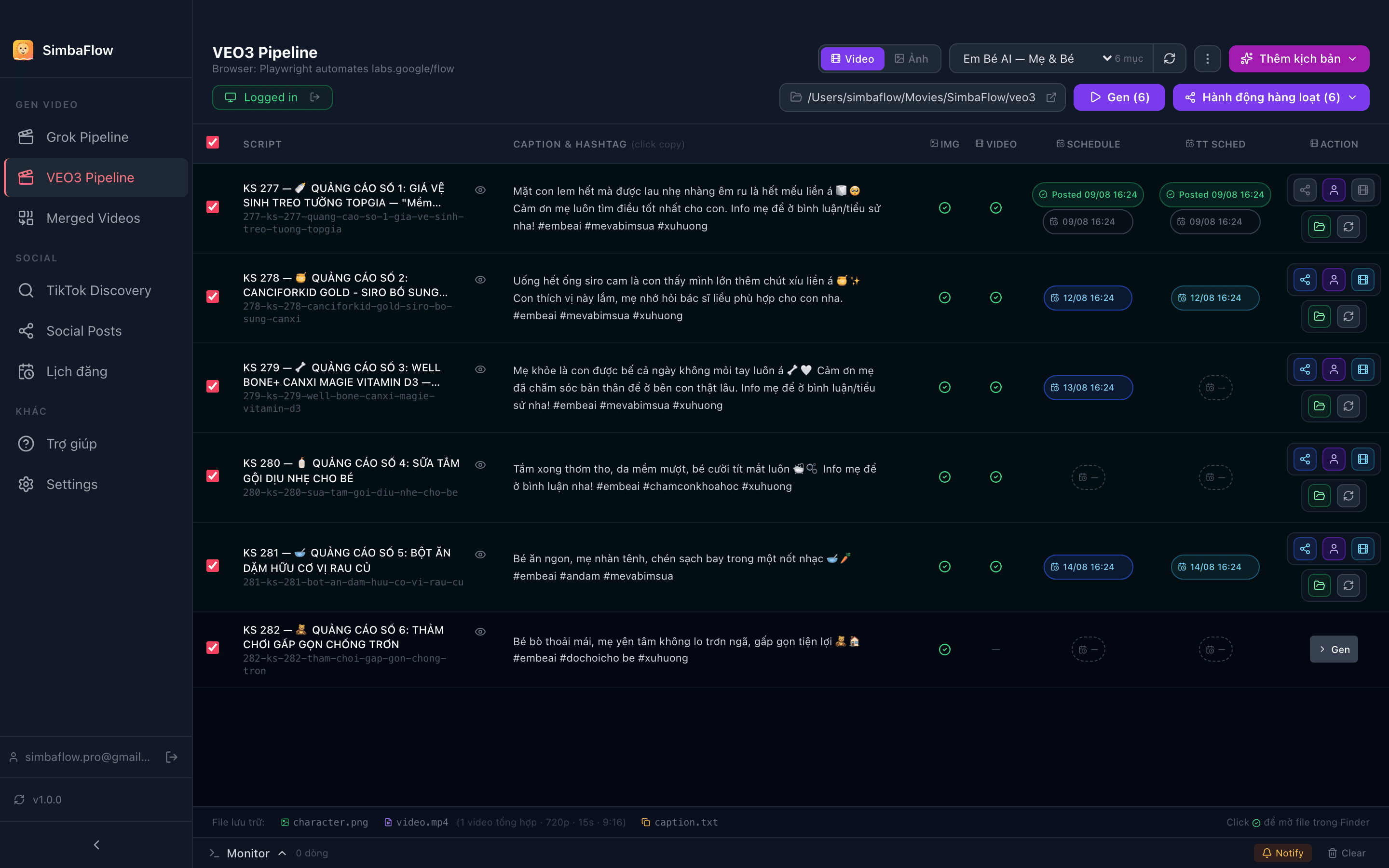
- Đăng nhập Google (nút "Login" góc trên) — SimbaFlow điều khiển trình duyệt để dùng VEO3 (Google Flow).
- Thêm kịch bản giống Grok Pipeline, hoặc dùng lại kịch bản đã có.
- Bấm "Gen" để VEO3 sinh video theo kịch bản — chất lượng/phong cách khác Grok, có thể thử cả 2 rồi chọn kết quả ưng ý. VEO3 dùng thư mục lưu riêng để không trộn với video Grok.
Phân cảnh và độ dài video
- Mỗi phân cảnh trong kịch bản được dựng thành MỘT clip riêng. Kịch bản 6 cảnh = 6 clip + 1 ảnh nhân vật làm khung mở đầu, rồi app nối lại thành một video liền mạch.
- Cảnh sau lấy khung cuối của cảnh trước làm điểm bắt đầu, nên các cảnh phải liền mạch về bối cảnh và trang phục.
- Bước nào đã có kết quả trên máy sẽ được dùng lại, không gen lại — chạy lại một lô để vá vài clip lỗi thì app chỉ làm đúng phần còn thiếu.
- Số giây khai trong kịch bản chỉ là YÊU CẦU: Grok/VEO3 tự quyết định độ dài thật (thường 8–10s) và app đo lại file sau khi gen. Muốn video dài hơn thì THÊM CẢNH, không phải tăng số giây.
Merged Videos — ghép & tạo biến thể A/B
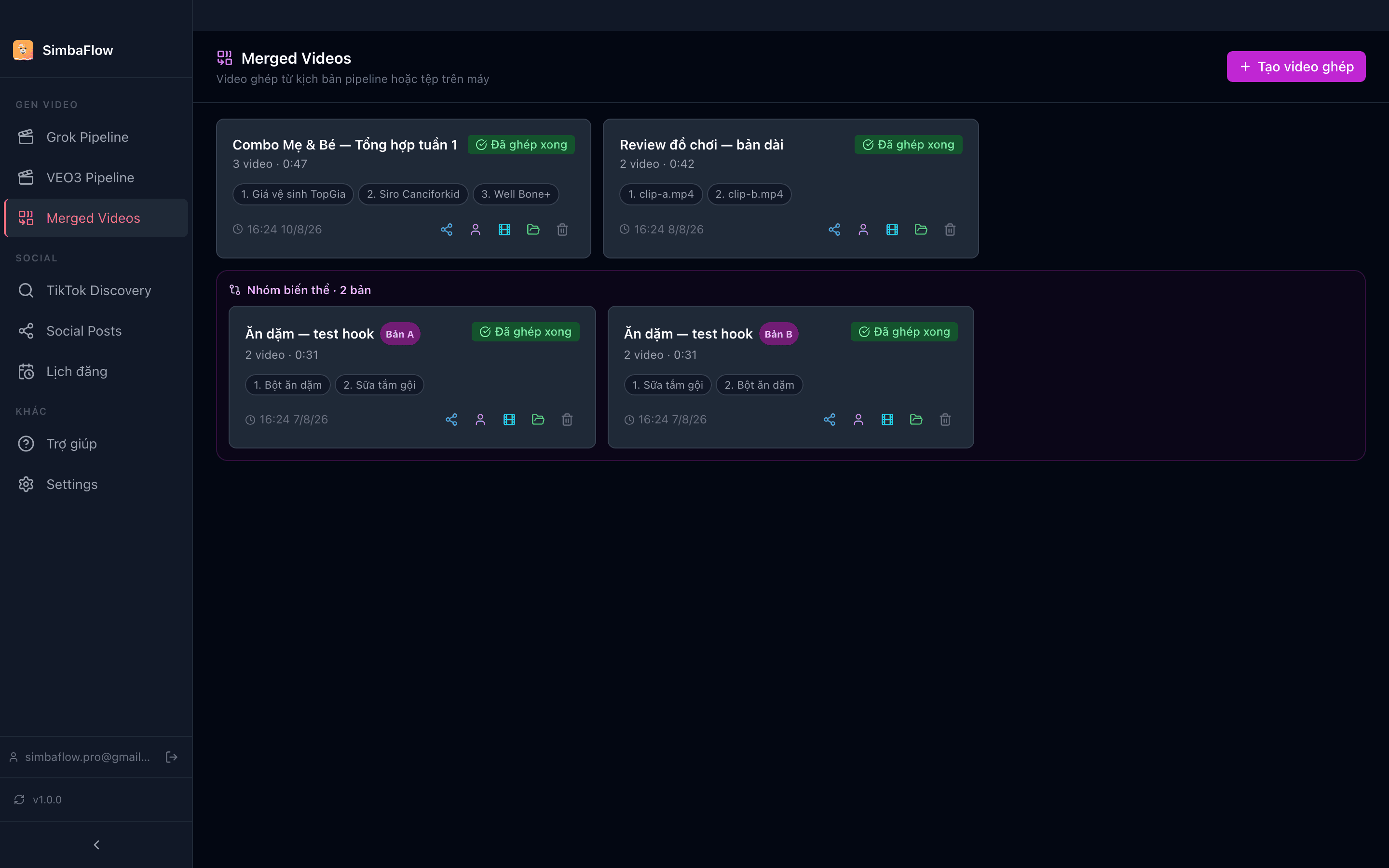
- Bấm "Tạo video ghép" → chọn kịch bản đã gen xong (tab "Kịch bản pipeline") và/hoặc kéo-thả file video từ máy (tab "Tệp trên máy") → sắp thứ tự → bấm "Tạo".
- Muốn A/B test: bấm "Tạo biến thể khác" để tạo thêm bản dùng chung nguồn nhưng đổi thứ tự / clip mở đầu.
- Mỗi video ghép có nút đăng thẳng lên Fanpage / trang cá nhân / TikTok / YouTube, mở thư mục, hoặc xoá.
3. Đăng bài tự động — đa nền tảng
SimbaFlow đăng theo lịch lên Facebook (Fanpage/Reel/trang cá nhân), TikTok và YouTube. Bài Fanpage còn tự lan sang Instagram & Threads nếu bạn đã bật chia sẻ chéo trong Facebook Business Suite.
Lịch đăng — Lịch / Từ Pipeline / Thủ công
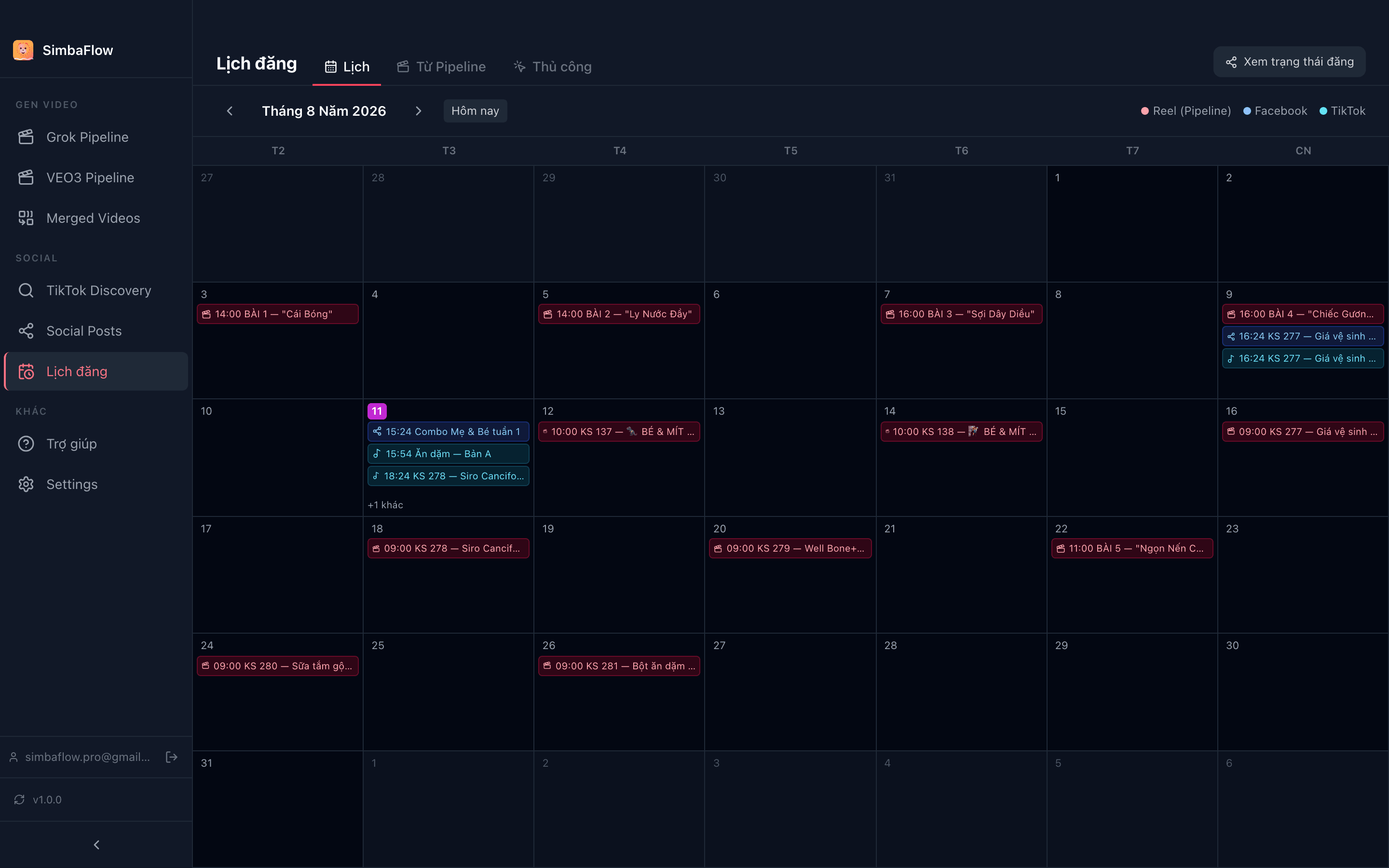
- Tab "Lịch": xem toàn bộ lịch đăng Reel / Facebook / TikTok theo tháng, kéo-thả để đổi ngày.
- Tab "Từ Pipeline": kịch bản đã gen video xong — tick chọn rồi đặt lịch hoặc đăng ngay hàng loạt.
- Tab "Thủ công": tạo bài từ video bất kỳ trên máy, đăng lên nhiều Page / Group / trang cá nhân.
- Bật lịch tự động trong Settings (Đăng Reel / TikTok / YouTube) để app tự đăng đúng giờ, không cần ngồi canh.
Social Posts — theo dõi đăng bài đa nền tảng
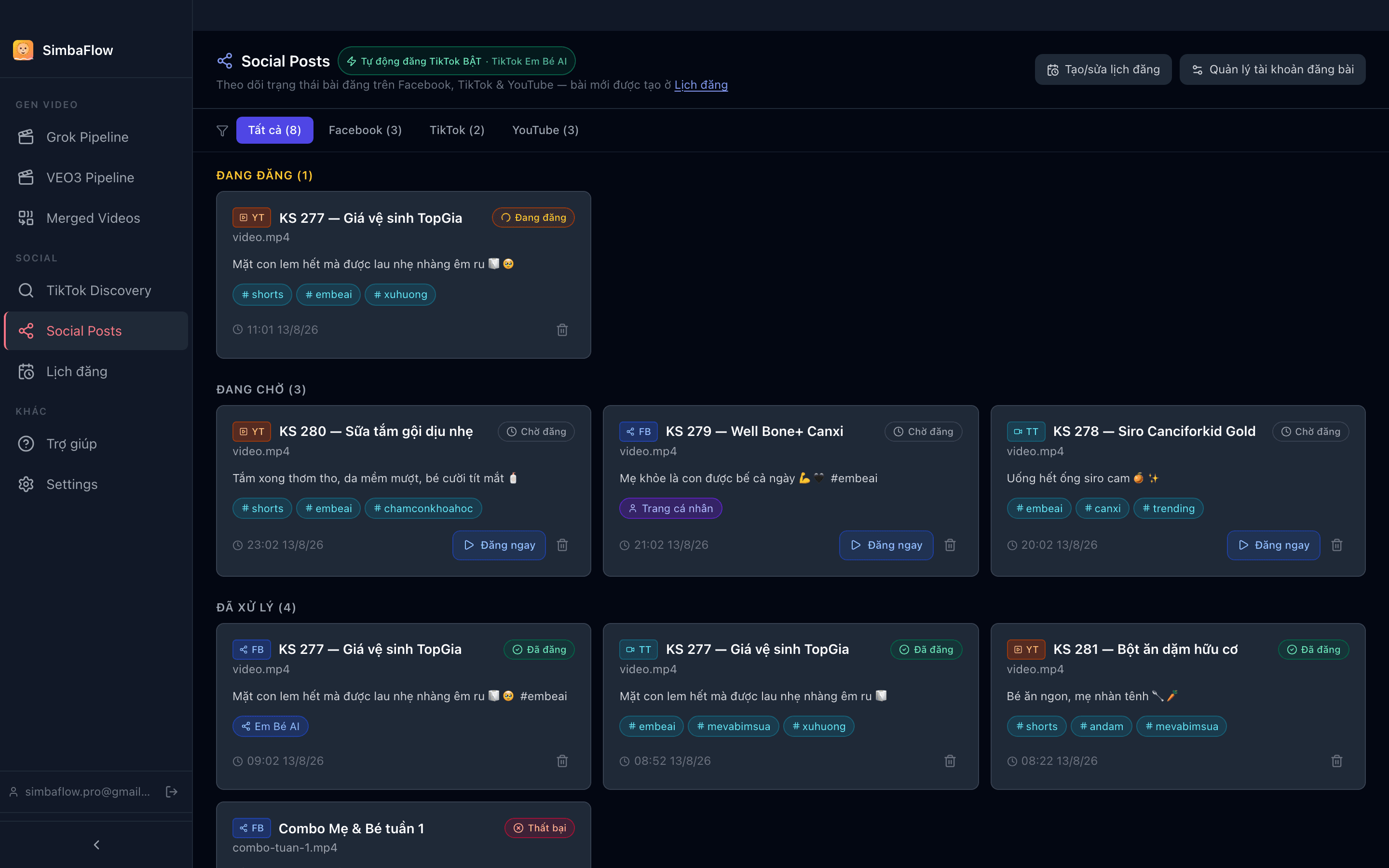
- Xem trạng thái mọi bài Facebook + TikTok + YouTube ở một chỗ, nhóm theo Đang đăng / Đang chờ / Đã xử lý.
- Lọc theo nền tảng (Tất cả / Facebook / TikTok / YouTube) kèm số lượng mỗi loại.
- Bấm "Đăng ngay" (▶) để đăng liền một bài đang chờ, hoặc xoá bài khỏi danh sách.
- Bài tự xuất hiện ở đây khi bật auto-post trong Settings hoặc khi bạn đăng từ Merged Videos.
Caption riêng cho từng nền tảng
- Cùng một video nhưng Facebook cần giọng thân thiện ít hashtag, TikTok cần câu giật kèm hashtag xu hướng, YouTube cần tiêu đề riêng — SimbaFlow giữ được caption riêng cho từng nền tảng.
- Cách 1: tick nền tảng ngay trong "Thêm kịch bản → Tạo bằng AI" — app tự viết caption sau khi lưu kịch bản.
- Cách 2: mở "Chi tiết kịch bản" để sửa tay, hoặc bấm "Tạo bằng AI" ở phần caption.
- Cách 3 (hàng loạt): chọn nhiều kịch bản → "Hành động hàng loạt → Caption đa nền tảng → Tạo bằng AI (bỏ qua đã có)".
- Nền tảng nào để trống thì khi đăng dùng caption gốc — kịch bản cũ vẫn đăng y như trước.
Đặt lịch đa nền tảng & xoay tài khoản
- Đặt lịch nhiều nền tảng một lượt: chọn kịch bản trong pipeline → "Hành động hàng loạt → Đặt lịch → Tất cả nền tảng (rải giờ)".
- Bạn chọn nền tảng, giờ bắt đầu, khoảng cách giữa các kịch bản (ngày), khoảng cách giữa các nền tảng (phút) và mức rải ngẫu nhiên (±phút) — để tránh bị nền tảng gắn cờ spam.
- Xoay tài khoản: vào Settings → Đăng Reel / TikTok / YouTube → khối "Xoay tài khoản khi đăng theo lịch". Bật công tắc, chọn các tài khoản tham gia (nên từ 2 trở lên) và đặt giới hạn bài mỗi tài khoản mỗi ngày (0 = không giới hạn).
- Cơ chế này CHỈ áp dụng cho đăng tự động theo lịch — bấm đăng ngay vẫn luôn dùng tài khoản mặc định.
- Tài khoản nào hết phiên đăng nhập thì bài đăng bằng nó sẽ báo lỗi rõ ràng chứ không âm thầm bỏ qua; đăng nhập lại tài khoản đó là xong.
Đăng YouTube (Shorts)
- Vào Settings → Đăng YouTube → phần "Tài khoản YouTube" → đăng nhập Google/YouTube (hỗ trợ nhiều kênh, mỗi kênh một phiên riêng).
- Bật "Tự động đăng YouTube theo lịch" để app tự lấy video tới hạn từ hàng đợi và đăng lần lượt qua YouTube Studio.
- App tự điền tiêu đề (từ caption/kịch bản) + mô tả + hashtag, chọn "không dành cho trẻ em" rồi xuất bản Public hoặc đặt lịch. Video dọc ngắn tự được YouTube nhận là Shorts.
- Đăng thủ công: bấm "Đăng ngay" ở Social Posts, hoặc nút YouTube trên card ở Merged Videos.
4. Công cụ hỗ trợ nội dung
TikTok Discovery — tìm trend & tạo kịch bản
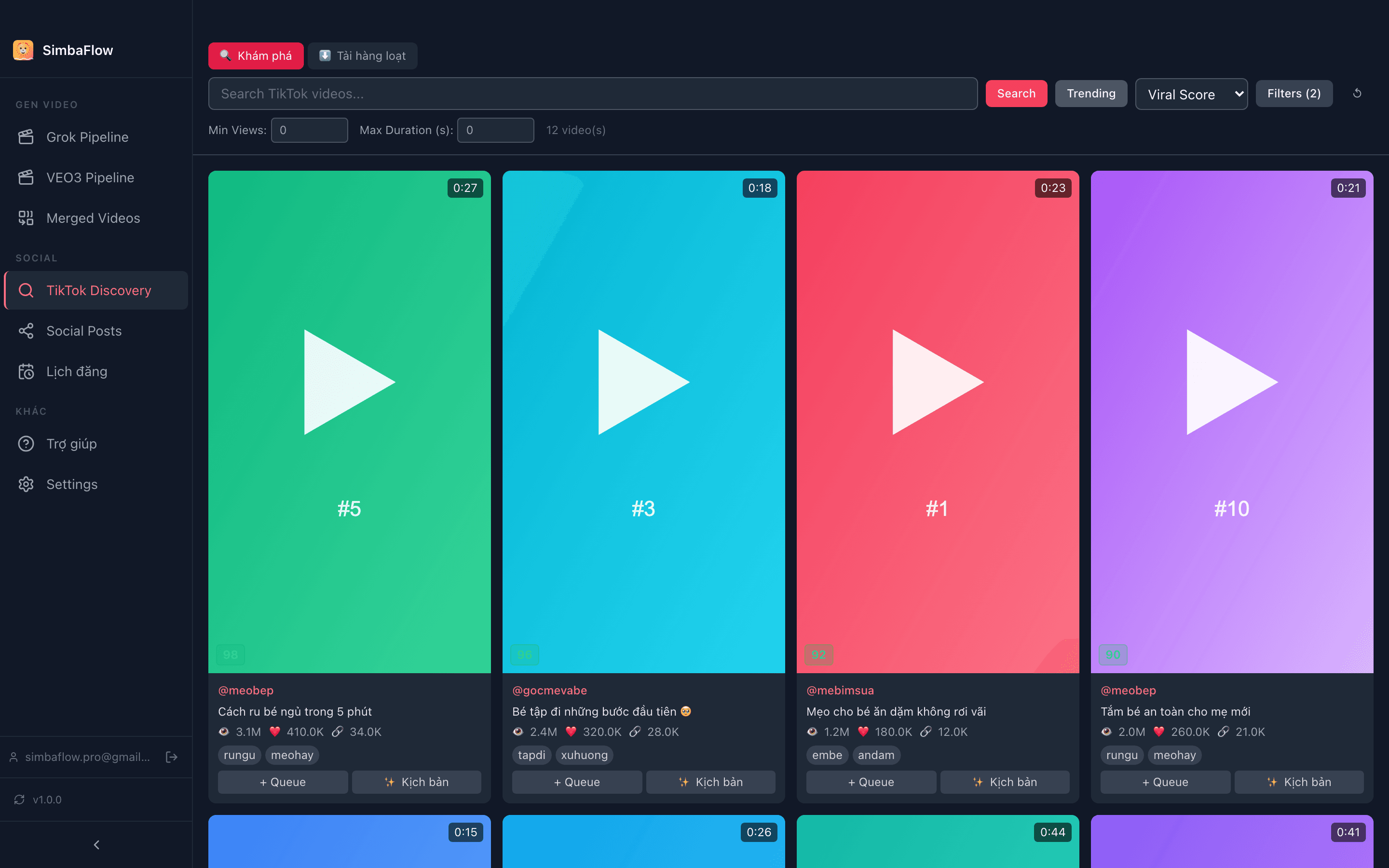
- Tìm video TikTok theo từ khoá, hoặc bấm "Trending" để xem nội dung đang hot.
- Lọc theo Viral Score, lượt xem tối thiểu, thời lượng tối đa — có thể lưu bộ lọc để dùng lại.
- Bấm "✨ Kịch bản" trên một video để AI viết kịch bản mới cùng chủ đề và đẩy thẳng vào Grok Pipeline; hoặc "+ Queue" để đưa video sang TikTok Downloader.
TikTok Downloader
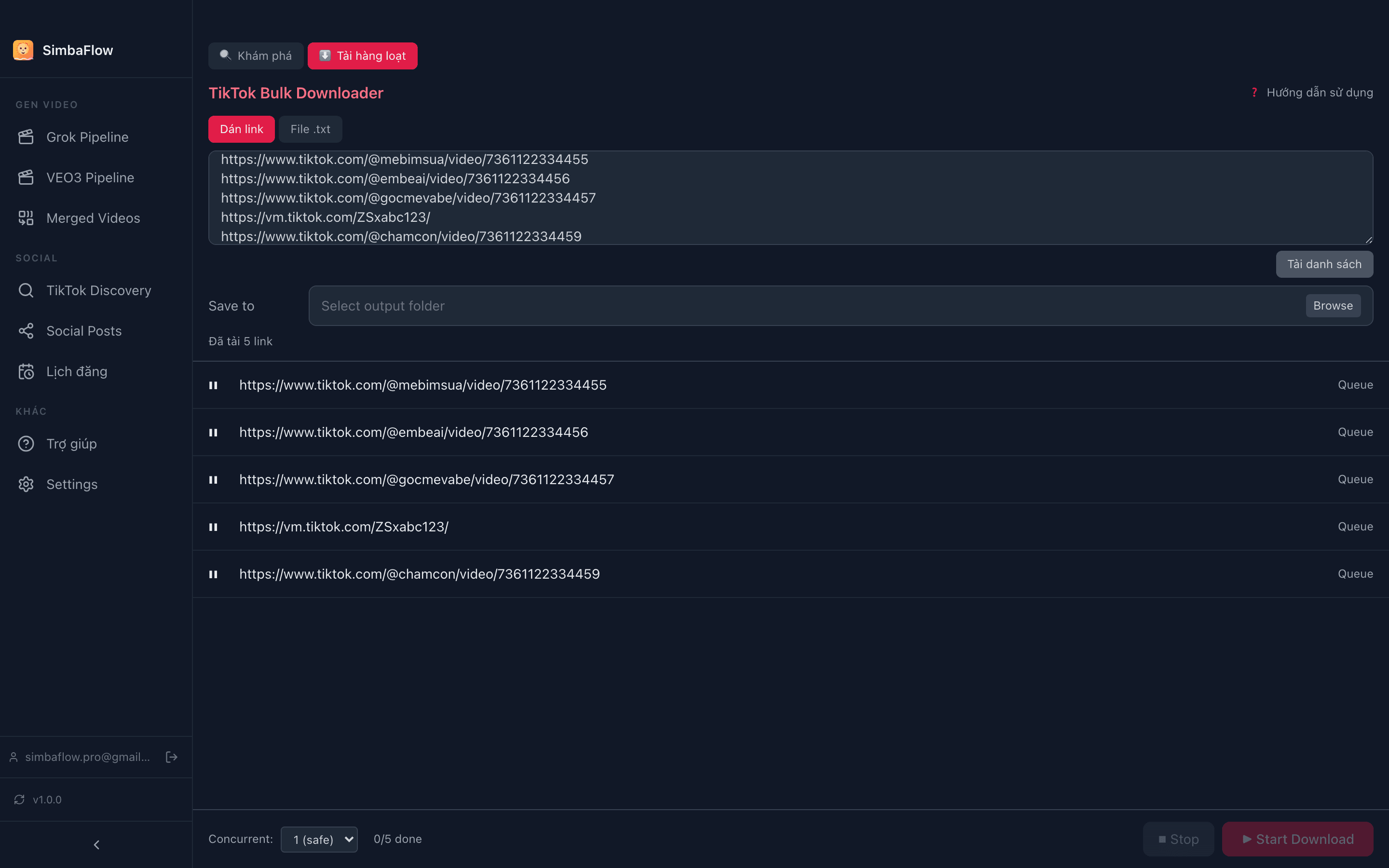
- Dán danh sách link (hoặc file .txt), chọn thư mục lưu và số luồng tải song song, bấm "Start Download".
- Link trùng tự động bị loại bỏ; theo dõi tiến độ và kết quả từng video.
Giám sát — xem log khi có gì đó không chạy
- Vào Giám sát để xem log của toàn bộ app: gen video, đăng bài, job chạy theo lịch.
- Lọc theo mức Tất cả / Info+ / Cảnh báo+ / Lỗi, hoặc dùng ô tìm kiếm. Có thể tạm dừng dòng log để đọc kỹ.
- Log được ghi ra file nên không mất khi tắt app — hữu ích khi cần gửi lại cho bộ phận hỗ trợ.
- Riêng tiến trình của một lần gen còn hiện ở khu vực Monitor phía dưới trang pipeline.
5. Trợ giúp — sổ tay ngay trong app
Màn hình Trợ giúp là bản hướng dẫn rút gọn nằm sẵn trong SimbaFlow, chia thành 5 tab. Mọi tên nút trong đó viết y như trên giao diện, và mỗi màn hình được nhắc tới đều bấm sang được luôn.
Trợ giúp
- Tab "Bắt đầu": quy trình 4 bước và checklist cần chuẩn bị trước lần chạy đầu (đăng nhập Grok/VEO3, thư mục Video Library, tài khoản đăng bài, Gemini key nếu dùng AI).
- Tab "Tạo kịch bản": 4 cách đưa kịch bản vào app, kèm sẵn prompt + file JSON mẫu để copy. Bật công tắc Video / Ảnh để đổi prompt — file mẫu dùng chung cho cả hai.
- Tab "Gen video": chi phí thật của một lần chạy, vì sao độ dài chỉ là yêu cầu, cách chọn luồng (Flow), và phân biệt hai kiểu ghép clip.
- Tab "Đăng bài & lịch": caption riêng từng nền tảng, đặt lịch đa nền tảng có rải giờ, và xoay tài khoản.
- Tab "Cấu trúc JSON": tra cứu từng field trong file kịch bản, field nào bắt buộc.
Tự viết kịch bản bằng AI ngoài app (không cần API key)
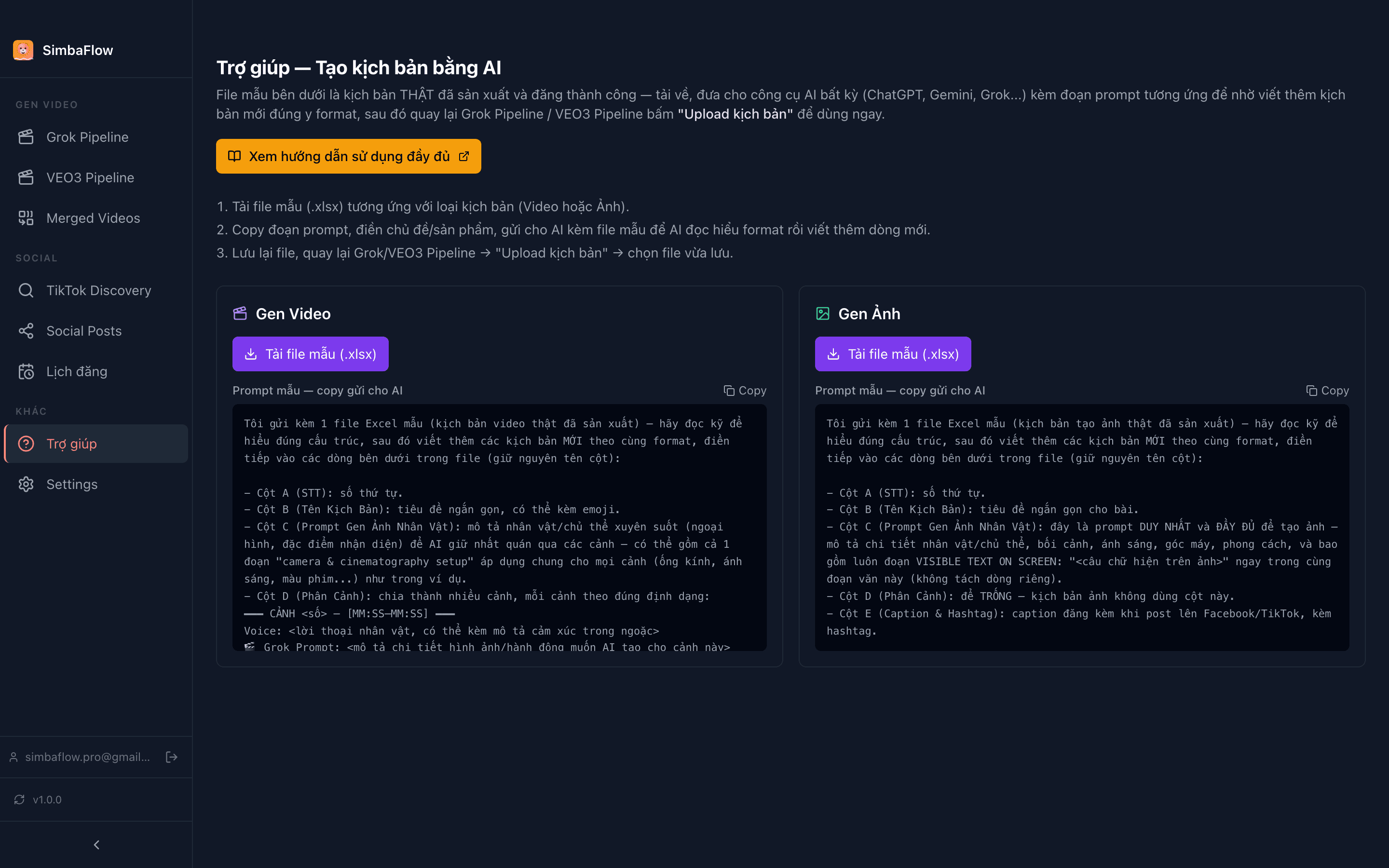
- Vào Trợ giúp → tab "Tạo kịch bản", chọn Video hoặc Ảnh, bấm "Copy prompt".
- Bấm "Copy JSON mẫu" — đây là kịch bản THẬT đã sản xuất và đăng thành công, dùng để AI học cấu trúc.
- Dán CẢ HAI vào cùng một cuộc hội thoại với ChatGPT / Gemini / Grok, điền chủ đề/sản phẩm vào chỗ "[điền vào đây]".
- Lưu JSON mà AI trả về thành file .json, quay lại Grok/VEO3 Pipeline → "Thêm kịch bản" → "Import JSON (.json)".
- App báo rõ đã thêm mới / cập nhật / không đổi bao nhiêu tập, và cảnh báo đúng tập nào, cảnh nào có vấn đề. Tập trùng số "stt" sẽ được cập nhật chứ không tạo thêm bản mới.
Sửa hàng loạt: Export → nhờ AI sửa → Import lại
- Chọn series rồi bấm "Thêm kịch bản" → 'Export "tên series" → JSON' để xuất cả series ra một file.
- Nhờ AI sửa trên file đó (đổi giọng văn, thêm cảnh, viết lại caption) rồi Import JSON lại.
- Vì import khớp theo số tập "stt", bạn sửa được 20 tập trong một lượt. Trạng thái đã gen, đã đăng và lịch đã đặt KHÔNG bị ghi đè.
- Muốn sửa lẻ một kịch bản thì không cần export: bấm vào dòng kịch bản để mở "Chi tiết kịch bản" và sửa từng cảnh ngay trong app.